مدیریت کاربران
ساخت، ویرایش، غیرفعالسازی، تمدید، حذف و تغییر لینک اشتراک
 AmyraxPanel
کاربر بساز، حجم و اعتبار را مدیریت کن و با یک لینک اشتراک، اتصال را به دستگاههای مختلف برسان. پنلی فارسی با همهٔ ابزارهایی که برای شروع نیاز داری.
پیشنمایش گرافیکی با اطلاعات نمونه
از ساخت اولین کاربر تا مدیریت مصرف و بازیابی اطلاعات؛ هر بخش برای کار روزمرهٔ پنل آماده است.
ساخت، ویرایش، غیرفعالسازی، تمدید، حذف و تغییر لینک اشتراک
سقف مصرف، مدت اعتبار، شروع از اولین اتصال و بازنشانی دورهای حجم
یک لینک برای هر کاربر؛ تشخیص کلاینت و ارائهٔ قالب سازگار
نمایش وضعیت، حجم، انقضا، نمودار مصرف، کپی کانفیگ و QR
VLESS، VMess، Trojan و Shadowsocks با روشهای انتقال مختلف
انتخاب بر اساس تأخیر در پروفایلهای FlClash و sing-box
ارسال و دریافت، سرعت لحظهای، مصرف ترافیک و منابع قابلتشخیص هاست
خروجی کاربران، پیشنمایش بازیابی و ادغام با کاربران موجود
پردازش مستقیم درخواستهای اشتراک و ساخت کاربر، بدون صف انتظار سراسری
فارسی، مناسب گوشی و دسکتاپ، با نمایش اطلاعات قبلی هنگام اختلال شبکه
کاربر وضعیت سرویس، زمان اعتبار و مصرف را میبیند؛ کانفیگ را کپی میکند یا با QR و اپ پیشنهادی وصل میشود.
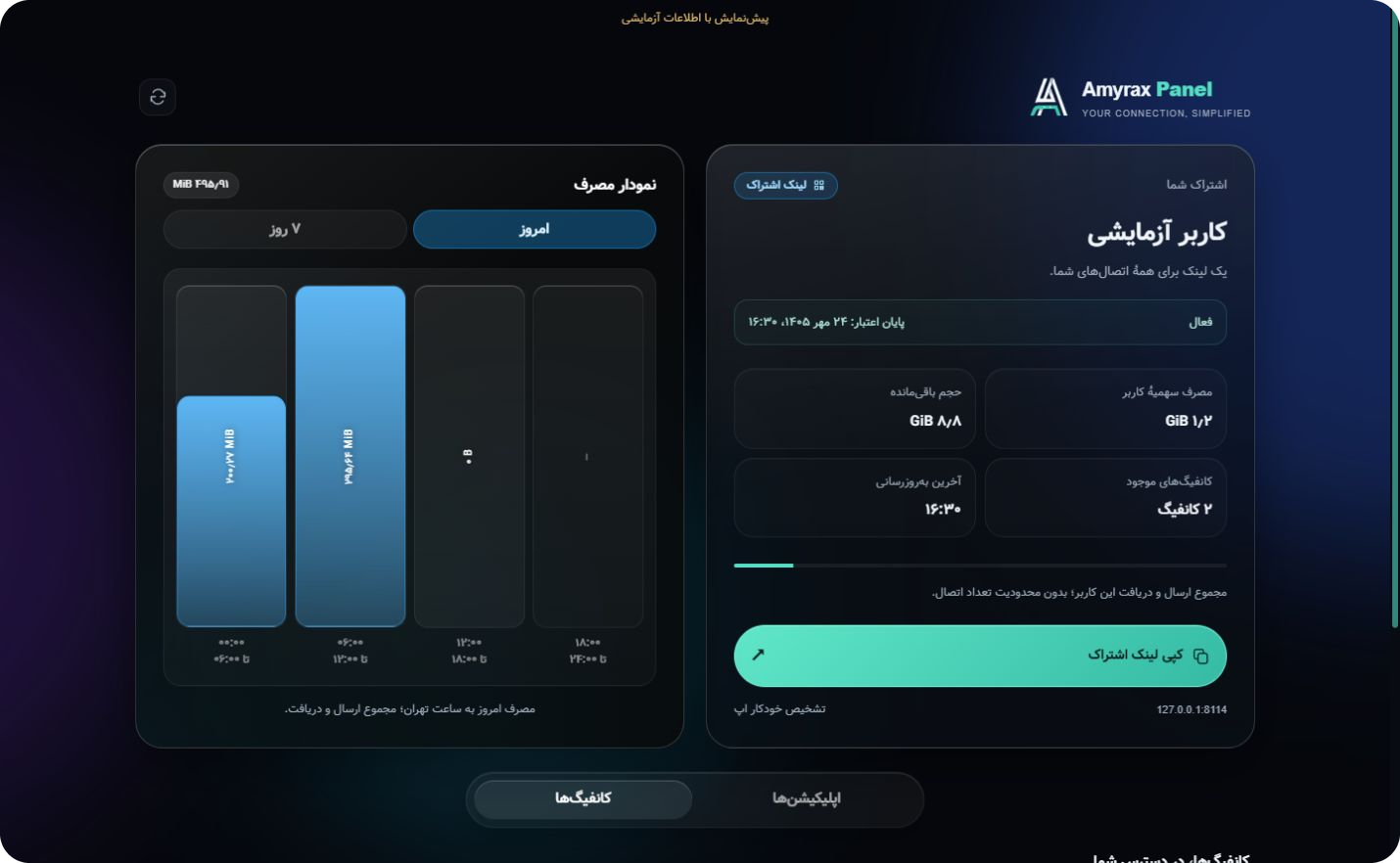
اطلاعات مصرف، کپی کانفیگ، QR و انتخاب اپ متناسب با دستگاه
این پیشنمایش با اطلاعات آزمایشی تهیه شده است.
از نسخهٔ 1.11.9، ساخت و اجرای پنل خودکار است. حساب GitHub را وصل کن، مخزن خودت را انتخاب کن و منتظر آمادهشدن سرویس بمان.
یک نسخهٔ پنل در حساب GitHub خودت بساز؛ استقرار به همین مخزن متصل میشود.
در New Project → Deploy from GitHub repo، مخزن Fork خودت را انتخاب کن. نیازی به آپلود ZIP یا واردکردن توکن داخل پنل نیست.
پیش از ساخت رمز و کاربران، یک Volume با مسیر /data به سرویس وصل کن. پنل آن را خودکار پیدا میکند؛ رمز، کاربران و لینکها بعد از استقرار دوباره باقی میمانند.
در Settings → Networking، Generate Domain را بزن. پورت مقصد را برابر پورت سرویس بگذار؛ پیشفرض بسته 8080 است. ساخت اولیه موتورهای اتصال را هم آماده میکند.
پس از پیام READY، دامنه را با مسیر /amyrax باز کن، رمز بساز و اولین کاربر را اضافه کن. کانفیگها با دامنهٔ HTTPS و پورت عمومی 443 آمادهاند.
/healthz بگذار. سرویس را با یک Replica و بدون App Sleeping اجرا کن. Railway اعتبار و هزینهٔ مصرف دارد و شبکهٔ حساب Limited Trial محدود است؛ جزئیات را در خود سرویس ببین.آموزش فارسی نصب، اولین ورود، ساخت کاربر و استفاده از اشتراک؛ ۱ دقیقه و ۵۲ ثانیه. ویدئو روی Bot-Hosting ضبط شده است؛ برای انتخاب هاست، بخش سرورها و پیشنهاد اصلی ما، Botkeep را ببین و هنگام ساخت سرویس Node.js را انتخاب کن.
مراحل را با تصاویر ویدئو دنبال کن. جزئیات هر قدم را باز کن تا چیزی از تنظیمات اصلی جا نماند.
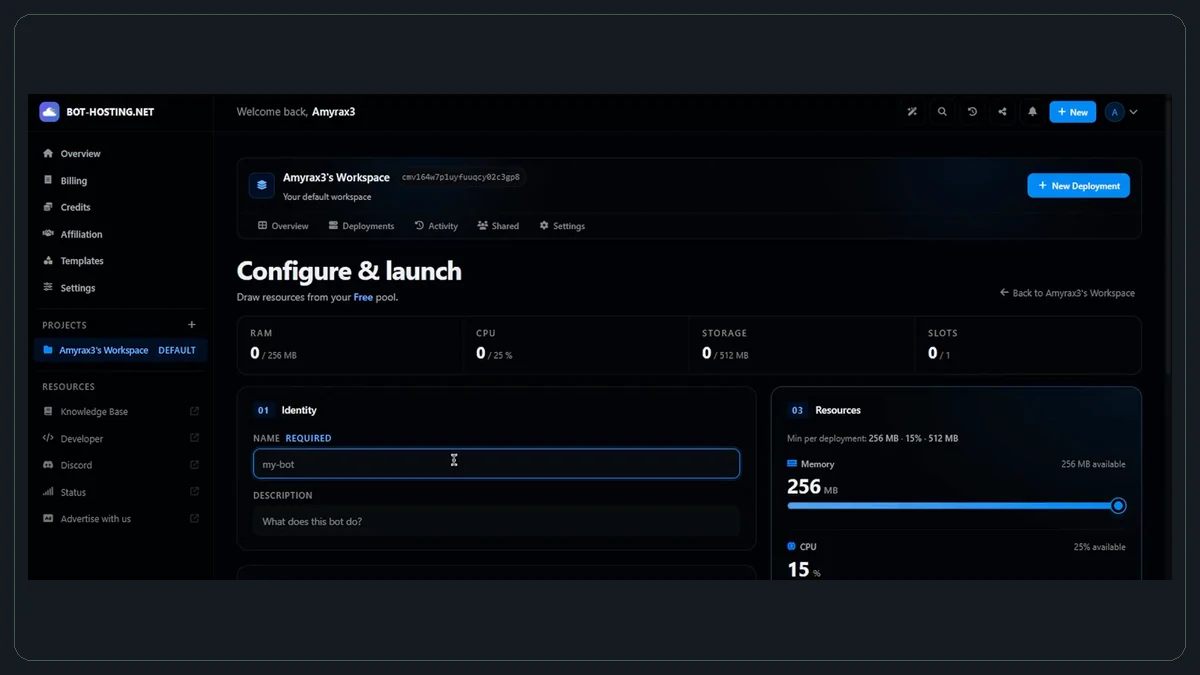
برای نصب جدید، پیشنهاد اصلی ما Botkeep Cloud است؛ معرفی سرورها و گزینههای دیگر را هم ببین. هنگام ساخت سرویس، Node.js را انتخاب کن؛ پنل به نسخهٔ 18 یا جدیدتر نیاز دارد.
هاست باید امکان دریافت بستههای npm و موتورهای اتصال و نگهداری فایلهای داده را داشته باشد. منابع، هزینه و شرایط استفاده را از خود سرویس بررسی کن.
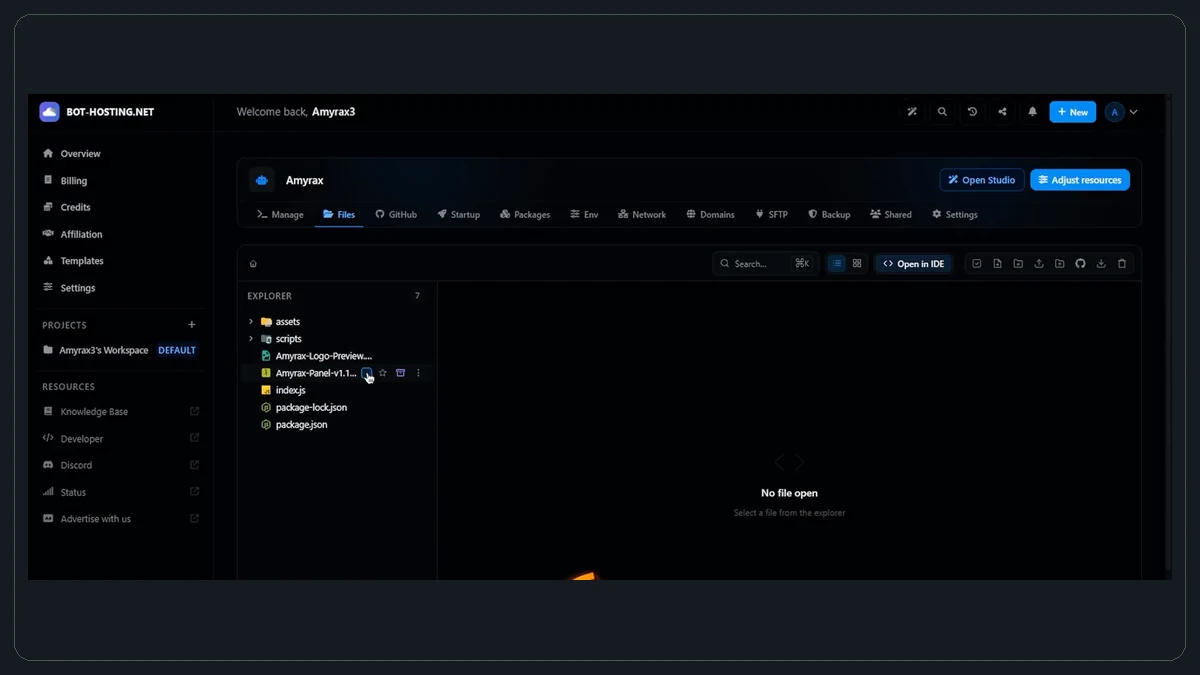
بستهٔ پنل را از صفحهٔ دانلود در GitHub بگیر، در File Manager آپلود کن و Extract / Unarchive را بزن.
فایلهای index.js و package.json باید در پوشهٔ اصلی اجرای سرویس باشند. اگر پوشهٔ اضافه ساخته شده، محتویات آن را به پوشهٔ اصلی منتقل کن.
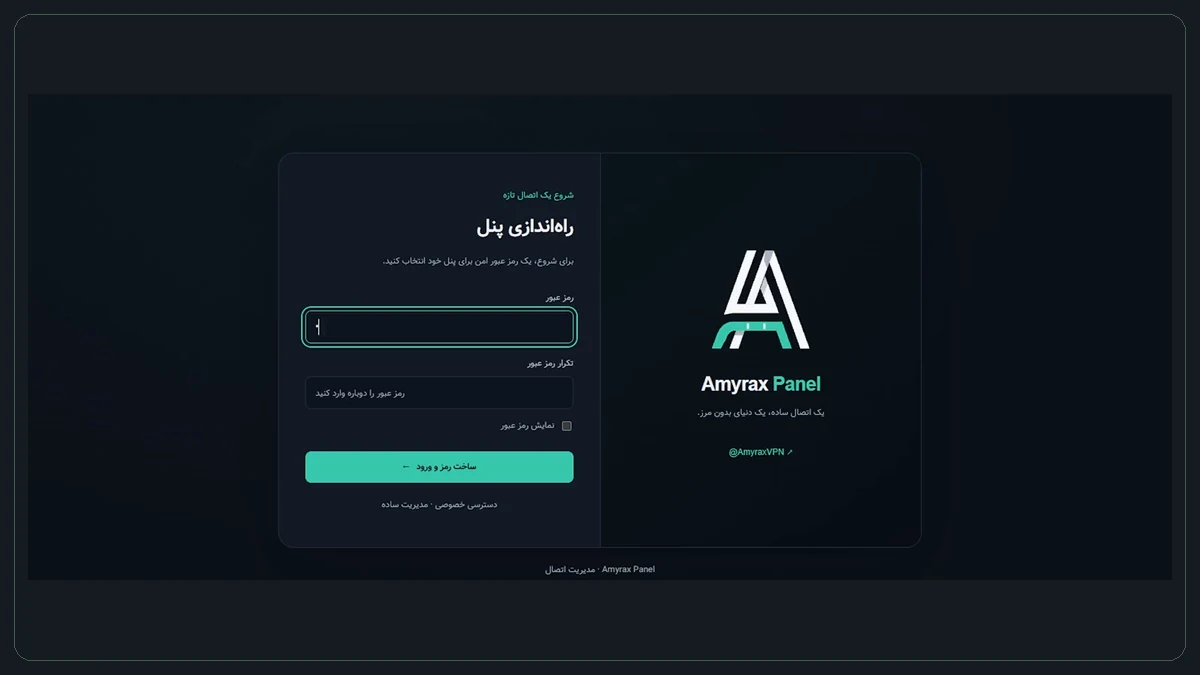
در بخش Startup فایل اجرا را index.js بگذار و پورت را برابر پورت اختصاصی هاست تنظیم کن. پنل متغیرهای PORT و SERVER_PORT را میخواند.
سرویس را روشن کن؛ دریافت وابستگیها و موتورهای اتصال در اولین اجرا زمان میبرد. آدرس پنل در کنسول نمایش داده میشود. آن را باز کن و در اولین ورود رمز حداقل ۸ نویسهای بساز.
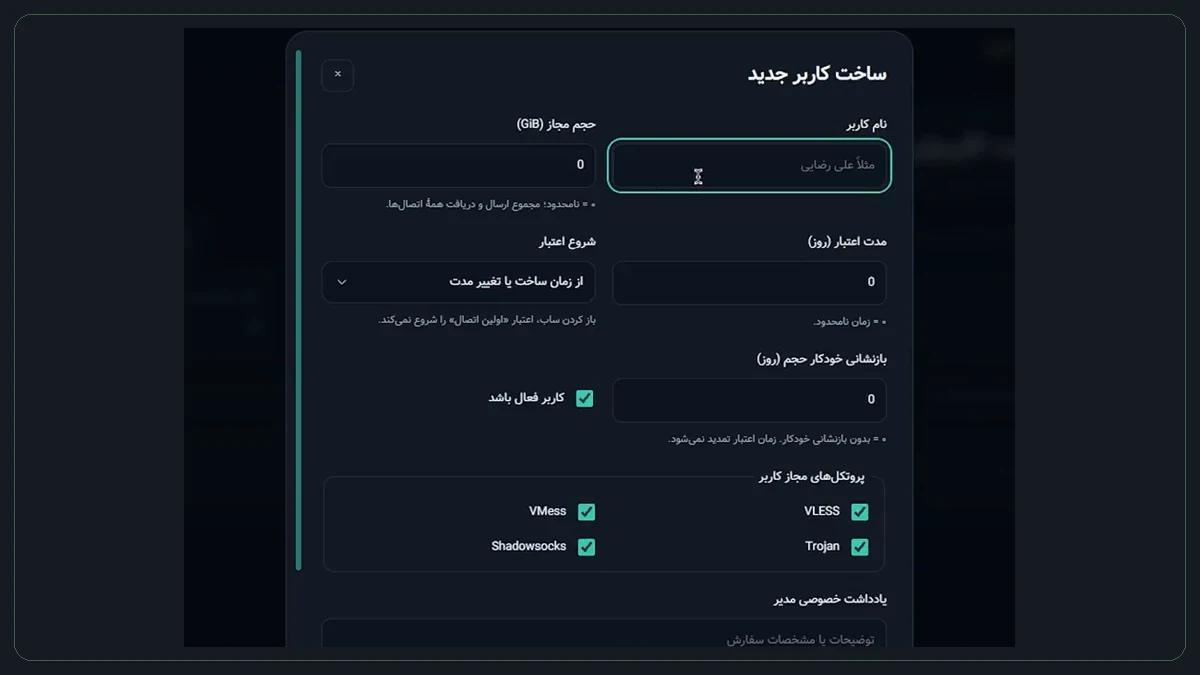
در بخش «کاربران»، «ساخت کاربر» را بزن. نام، سقف حجم و مدت اعتبار را وارد کن؛ مقدار ۰ در هر مورد یعنی نامحدود برای همان مورد.
کاربر را ذخیره کن و لینک اختصاصی او را بردار. صفحهٔ لینک، اطلاعات مصرف، QR، کانفیگها و گزینههای افزودن به اپ را نشان میدهد. برای تغییرات بعدی، اشتراک را داخل اپ تازهسازی کن.
این فایلها باید کنار هم در پوشهٔ اصلی سرویس باشند. ZIP را فقط آپلود نکن؛ آن را استخراج کن.
index.js
package.json
package-lock.json
assets/
scripts/
README.md
docs/در محیطی که دستور اجرا را خودت وارد میکنی، وابستگیها را نصب و پنل را روشن کن.
npm install --no-fund --no-audit
node index.js
آدرس پنل با IP و پورت واقعی هاست:
http://SERVER_IP:PORT/amyraxفایلهای پروژه را در یک پوشه قرار بده، وارد همان پوشه شو و همین دستورهای نصب و اجرا را اجرا کن. پورت محلی پیشفرض 8080 است؛ آدرس http://127.0.0.1:8080/amyrax را باز کن. برای دسترسی بیرونی، آدرس عمومی و پورت مجاز سرور را تنظیم کن. روی VPS، فرایند Node.js را با مدیر سرویس مناسب سیستم فعال نگه دار؛ موتورهای اتصال هنگام شروع پنل راهاندازی میشوند.
از سهمیه و زمان شروع اعتبار تا روشهای اتصال؛ تنظیمات هر کاربر در اختیار توست.
در بخش کاربران، «ساخت کاربر» را بزن و نام کاربر را وارد کن.
سقف مصرف و تعداد روزها را تعیین کن؛ ۰ در هرکدام، آن مورد را نامحدود میکند.
از همین حالا یا از اولین اتصال؛ در حالت دوم، اولین اتصال پذیرفتهشده زمان را شروع میکند.
پروتکلها، یادداشت و دورهٔ بازنشانی حجم را در صورت نیاز تنظیم کن.
کاربر را ذخیره کن و لینک اشتراک او را برای اتصال بردار.
لینک را در اشتراکهای اپ وارد کن؛ برای دریافت تغییرات، اشتراک را بهروزرسانی کن.
نام کانفیگها از نام کاربر، پرچم و کشور سرور و شمارهٔ متمایز تشکیل میشود. اگر محل سرور قابلتشخیص نباشد، موقعیت نامعلوم نمایش داده میشود.
/Telegram=@AmyraxVPNنام سرویس gRPC Telegram=@AmyraxVPNیک لینک اشتراک؛ خروجی سازگار با هر اپ. سیستمعاملت را انتخاب کن و مراحل افزودن پروفایل را ببین.
Clash / YAML
Sing-box / JSON
Clash / YAML
Sing-box / JSON
Streisand · Coming soon افزودن خودکار Streisand فعلاً غیرفعال است.
Clash / YAML
V2rayNG، V2rayN و Shadowrocket گزینههای مربوط به خود را در صفحهٔ اشتراک دارند. در Hiddify، لینک را در بخش افزودن پروفایل وارد کن. اگر اپ تشخیص داده نشد، بخش «اگر اپ بهصورت خودکار تشخیص داده نشد» را باز کن، قالب مناسب را انتخاب کن و لینک آن را کپی کن.
| خانواده | انتقالهای فعال |
|---|---|
| VLESS | HTTPUpgrade، gRPC، XHTTP با حالتهای packet-up و stream-up |
| VMess | WebSocket، HTTPUpgrade و gRPC |
| Trojan | WebSocket، HTTPUpgrade و gRPC |
| Shadowsocks | WebSocket با v2ray-plugin و AES-256-GCM |
تعداد خروجیهای سازگار در حالت پیشفرض با IP؛ فهرست کامل ۱۱ مورد است. روی Railway سه اتصال WebSocket با TLS ارائه میشود. این تفاوت از خطای واردکردن پروفایل جلوگیری میکند.
پشتیبانگیری و بازیابی، بهروزرسانی و تنظیمات اختیاری برای مدیریت سرویس.
/data یا amyrax-data باشد.auth.json، state.json، users.json و traffic.json را هنگام جایگزینکردن کد حفظ کن.متغیرها را در تنظیمات محیط هاست یا مدیر سرویس قرار بده. پنل فایل .env را بهصورت خودکار بارگذاری نمیکند.
| متغیر | کاربرد |
|---|---|
PORT / SERVER_PORT | پورت عمومی سرویس؛ برابر پورت تخصیصیافتهٔ هاست |
PANEL_PATH | مسیر پنل؛ پیشفرض amyrax |
PANEL_PASSWORD | تعیین رمز مدیریت از محیط؛ حداقل ۸ نویسه |
SETUP_KEY | کلید لازم برای اولین راهاندازی از مرورگر |
AMYRAX_DATA_DIR | پوشهٔ قابلنوشتن و ماندگار برای اطلاعات پنل |
FORCE_HOST | آدرس عمومی مورد استفاده در لینکهای اتصال |
PUBLIC_BASE_URL | آدرس پایهٔ عمومی برای لینک اشتراک |
SUB_TOKEN | توکن اشتراک اصلی؛ مستقل از لینک اختصاصی کاربران |
ساخت کاربر و دریافت اشتراک بدون صف، سقف تعداد درخواست یا تأخیر اجباری انجام میشود.
در بخش Domains یک زیردامنهٔ امن فعال کنید و پنل را از آدرس HTTPS همان دامنه باز کنید. دامنههای apps.bot-hosting.cloud خودکار با TLS و پورت عمومی ۴۴۳ در کانفیگها استفاده میشوند؛ پورت داخلی سرویس همان پورت تخصیصیافتهٔ هاست است.
برای IP مستقیم، از IP و پورت نمایشدادهشده در تنظیمات سرویس استفاده کنید. IP خروجی کانتینر لزوماً آدرس ورودی شما نیست. در صورت نیاز DOMAIN و PUBLIC_BASE_URL را روی آدرس عمومی صحیح تنظیم کنید.
در نمای کلی پنل، «بررسی اتصال عمومی» وضعیت DNS، رسیدن آدرس به همین پنل، گواهی HTTPS و WebSocket را گزارش میکند. موفق بودن این بررسی، تأیید فیلترینگ یا دسترسی همهٔ اپراتورهای ایران نیست.
قبل از تحویل اشتراک: VPN را روی دستگاه خاموش کنید؛ پنل و لینک اشتراک را با اینترنت موبایل و ثابت باز کنید؛ کانفیگ را در اپ مورد استفاده وارد کنید و دانلود، آپلود، تغییر شبکه و اتصال چند دقیقهای را امتحان کنید. بازشدن پنل و عدد پینگ بهتنهایی سلامت انتقال داده را نشان نمیدهند.
کانفیگهای تولیدشده DNS اولیه را از دستگاه میگیرند و DNS ترافیک را از داخل تونل ارسال میکنند. MTU پیشفرض ۱۴۰۰ است؛ متغیر CLIENT_MTU در بازهٔ ۱۲۸۰ تا ۱۵۰۰ قابل تنظیم است. محدودیت نرخ درخواست یا تعداد اتصال اعمال نمیشود.
راهنمای رسمی فعالسازی دامنه در Bot-Hostingروی میزبانهای دیگر، آدرس وب و پورت داخلی برنامه ممکن است متفاوت باشند. بازشدن صفحهٔ پنل، عبور ترافیک VPN از همان ورودی را تأیید نمیکند.
برای ورودی HTTPS، مقدار PUBLIC_BASE_URL را برابر آدرس پایهٔ واقعی پنل قرار دهید؛ مثلاً https://panel.your-domain.tld:8443، بدون مسیر /amyrax و بدون رمز یا توکن. تنظیم DOMAIN با آدرس کامل نیز از نسخهٔ ۱.۱۱.۸ پروتکل و پورت را حفظ میکند. پورت اجرای برنامه باید همان پورت تخصیصیافتهٔ میزبان در SERVER_PORT یا PORT باقی بماند.
برای IP مستقیم، از IP ورودی و پورت عمومی اعلامشدهٔ میزبان استفاده کنید؛ IP خروجی اینترنت کانتینر لزوماً ورودی سرویس نیست. تنظیمات FORCE_HOST، LINK_PORT و LINK_TLS باقیمانده از هاست قبلی را بررسی کنید. پس از تغییر آدرس، اشتراک را در اپ بهروز کنید.
در بخش «بررسی اتصال عمومی»، رسیدن آدرس به همین پنل، HTTPS، WebSocket و وضعیت موتور را بررسی کنید. برخی میزبانها فقط درخواست وب را عبور میدهند، WebSocket یا پردازش موتور اتصال را محدود میکنند، یا اجازهٔ استفادهٔ VPN ندارند. برای آزمون اولیه، VMess با WebSocket و سپس دانلود و آپلود کوتاه را در اپ امتحان کنید. اگر WebSocket یا موتور آماده نیست، ابتدا تنظیمات ورودی و گزارش اجرای میزبان باید بررسی شوند.
پاسخ خطاهای نصب، اشتراک، مصرف و اتصال را پیدا کن.
فایل اجرا در مسیر مورد انتظار هاست نیست. در File Manager بررسی کنید index.js و package.json در پوشهٔ اصلی باشند. ZIP را استخراج کنید؛ اگر یک پوشهٔ اضافه ساخته شده است، فایلها را از آن به پوشهٔ اصلی منتقل کنید. نام فایل اجرا در Startup باید index.js باشد.
این مسیر مربوط به نصبکنندهٔ هاست است و فایل install.sh در این پروژه وجود ندارد. اگر خطا در نصب یا نصب مجدد سرویس تکرار میشود، پشتیبانی Bot-Hosting باید دسترسی نصبکننده یا تنظیمات سرویس را بررسی کند.
از package.json و package-lock.json همان نسخهٔ پنل استفاده کنید؛ فایل قفل نسخههای مختلف را ترکیب نکنید. نصب را دوباره انجام دهید. اگر نشانی بسته همچنان 404 میدهد، متن خطا را با حذف اطلاعات خصوصی برای بررسی بفرستید. پوشهٔ دادههای کاربران را پاک نکنید.
اول لینک را در مرورگر همان گوشی باز کنید. اگر صفحه باز میشود، قالب V2rayNG را از صفحهٔ اشتراک کپی و دستی وارد کنید. بعضی نسخههای جدید V2rayNG برای نشانی عمومی HTTP به فعالکردن گزینهٔ Allow insecure URL نیاز دارند. این گزینه اعتبار گواهی HTTPS را تغییر نمیدهد؛ فقط دریافت اشتراک با HTTP را مجاز میکند.
لینک را در مرورگر باز کنید و از بخش انتخاب قالب، خروجی مناسب اپ را بگیرید. برای sing-box از Sing-box JSON، برای FlClash از FlClash / Clash و برای V2rayNG از قالب مخصوص خودش استفاده کنید. پس از تغییر قالب، پروفایل اپ را بهروزرسانی کنید. اگر کاربر غیرفعال باشد یا حجم و اعتبارش تمام شده باشد، وضعیت او را در پنل بررسی کنید.
پنل اطلاعات مصرف و انقضا را همراه پاسخ لینک اشتراک میفرستد. نمایش آن به پشتیبانی اپ وابسته است. لینک اشتراک را وارد کنید؛ با کپیکردن یک کانفیگ تکی، اطلاعات سهمیهٔ اشتراک منتقل نمیشود. برای بررسی، اشتراک را تازهسازی کنید و حجم و اعتبار کاربر را در پنل ببینید. مقدار صفر، نامحدود است.
از نسخهٔ جدید پنل و اپ استفاده کنید و پروفایل را تازهسازی کنید. چند VPN یا تونل همزمان میتوانند مسیرها را با هم تداخل دهند؛ برای تشخیص، فقط تونل همان اپ را فعال نگه دارید. دسترسی مستقیم به IP و پورت سرور، مجوز شبکهٔ اپ و خطاهای Logs را بررسی کنید. خطای یک سرور یا مسیر، لزوماً به معنی خراببودن همهٔ کانفیگها نیست.
حجم صفر یعنی بدون سقف مصرف؛ مدت صفر یعنی بدون تاریخ انقضای زمانی. اگر مدت مثبت باشد و «از اولین اتصال» را انتخاب کنید، شمارش اعتبار هنگام اولین اتصال پذیرفتهشدهٔ کاربر شروع میشود. بازکردن صفحهٔ اشتراک، شروع اتصال VPN محسوب نمیشود.
نمودار صفحهٔ اشتراک، مجموع ارسال و دریافت را به ساعت تهران نمایش میدهد. مصرفهای جدید در بازههای نیمساعتی ثبت میشوند؛ سابقهٔ ساعتی قدیمی ممکن است در مرز روز با علامت ≈ نشان داده شود. تعداد اتصال شبکه با تعداد افراد یکی نیست؛ یک مرورگر یا اپ میتواند چند اتصال باز کند.
بله، میتوانید از IP و پورت هاست استفاده کنید. در حالت IP روی Bot-Hosting، این نسخه HTTPS معتبر خودکار صادر نمیکند. HTTPS معتبر به آدرس و گواهی مناسب و تنظیمات میزبانی نیاز دارد؛ فعالبودن آن را از روی آدرس واقعی سرویس بررسی کنید.
پنل چند روش اتصال و انتخاب خودکار بر اساس تأخیر را فراهم میکند. سرعت و دسترسی نهایی به اینترنت کاربر، مسیر سرور، ظرفیت هاست و محدودیتهای شبکه وابسته است؛ هیچ کانفیگی برای همهٔ اپراتورها و زمانها تضمین سرعت ندارد.
پاسخی با این عبارت پیدا نشد؛ دستهٔ «همه» یا عبارت کوتاهتری را امتحان کن.
آموزشها و خبرها را در کانال تلگرام دنبال کن. برای گزارش مشکل، نسخهٔ پنل و اپ، سیستمعامل، حالت TUN یا Proxy و متن خطا را بنویس؛ رمز مدیریت، فایل پشتیبان و لینک اشتراک فعال را در گزارش عمومی قرار نده.
فایل پنل را از صفحهٔ Releases بگیر؛ آموزش نصب، همینجا کنار توست.
AmyraxPanelNode.js 18+ · رابط فارسی · نسخهٔ 1.11.9
Amyrax Panel · @AmyraxVPN